方法一:
Linux下SSH默认的端口是22,为了安全考虑,现修改SSH的端口为1433,修改方法如下 :
/usr/sin/sshd -p 1433 (这个没有修改config文件)
方法二:
编辑/etc/ssh/sshd_config,将里面的port 22改为你想要的端口号 (这个没试过)
2009年3月25日星期三


2008年11月12日星期三
[转]家庭网络布线
| 笔者是单位网络技术人员,经常帮助同事设计新居布线,由于当时考虑不够周全――以前的技术条件、电信等部门提供的业务、小区服务也没有现在这么多,以致于在以后使用中添加了许多明线,有碍观瞻,唉!对不起大家! 房子( 布线要看工作环境。笔者的房屋结构是上下2层,内复式结构。1层:主卧、客卧和书房,2厅(餐厅、客厅),1个厨房,1个卫生间,楼梯在客厅;2层:平面大通道,以休闲、健身为主,1个卫生间。进门,是室内走廊,左手是卫生间;走廊尽头,左手是上楼楼梯,右手是餐厅,书房从餐厅进入,主卧、客卧由客厅直接进入。 已经提供的服务:联通的高速城域网、网通的电话、广电的电视、单元防盗门对讲电话,直接到户;可视门铃(以前都没有想过),室内防盗、防灾报警系统,线路已经到位,可选,需要Money!! 房地产商很有远见,在墙体上面预留了入户线用的pvc管线口,位置比较合理,不需要重新打孔走线! 总体设计规划:首先,线路使用要简单、方便,易于拓展,目标非专业人员一看就明白;二,房间之间同种线路可以互连;三,音频、影音允许单独分发、串接;四,电器设备(冰箱、微波炉等)预留数据接口;五,为了安全起见,所有线路套接pvc管件,也便于以后线路增加、维修;六,为了以后可能出现新业务,每个房间预留一根网线;七,所有网线制作使用统一连接标准。 房间设计:每个房间都可以上网、接音响(电脑播放、影碟机播放)、电话、视频(广电的视频、影碟机播放的视频),线路连接的时候要简单方便,使用接插件,每个房间预留一根网线(拓展)。客厅面积比较宽敞,在沙发2边增加2组线路组合。2楼预留3组线路组合即可。在1楼厨房和书房位置增加防玻璃破碎报警器2路,厨房增加防煤气泄漏报警器1路,主卧增加火灾报警器1路。 房间线路分线计划:1、电视接口。2、3根网线,用途:一根上网,另2根网线分接,2根接电话,4根接门铃可视电话线,4根接单元防盗门线,2根接报警器。3、音频接插件2组。 联通提供 网通的电话、广电的电视、单元防盗门对讲、室内防盗、防灾报警系统、可视门铃通过串接,穿过预留的pvc管线经暗槽直接进入到书房。把书房做成一个线路分配中心。一定要记住线路如何分配,贴上标签,否则线路全部埋在墙体或者暗槽内,不便于查找、维修。笔者的做法:入户线、2层线路、电话线、网线、电视线、音频线走独立模块,不混合交叉使用。 入户线预留4根网线、1根视频线接入。分配情况:1根接网线;1根接室内防盗、防灾报警系统,每路防盗、防灾报警信号通过二线传输,1根网线可提供4路报警信号,分别对应防煤气泄漏报警器、防玻璃破碎报警器(2路)、火灾报警器;1根接电话、防盗门门铃对讲,对讲需要4线;1根备用。视频线接广电提供的电视信号。 书房是布线控制中心。现在市场上有很多家居布线箱,价格在400-1500元左右,如果经济条件许可可以直接购买,请咨询专业厂商,笔者没有购买啊!!!电话、电视从书房分发到各个房间。网络线路汇集于此,采用星型连接方式。优点:连接方便;缺点:多耗费网线,多开槽挖沟。电脑播放的音频、视频信号可以由此分发到各个房间,可以多播,也可以单一播放。现在播放器只支持单路播放,还没有发现可以多播的,笔者是标准的音乐发烧友,对以后多路分发音频期待多多,可能也需要相应硬件支持。与客厅电视连接采用单线直连,其他房间电视信号连接采用分频串连。 客厅安装2个电视插座:1个接正常的闭路电视;另一个接影碟机、录像机播放的视频信号,通过书房电视接插件播发到每个房间。2组音频接插件:音频线路采用公用方式,可下行接书房电脑分发音频,也可以上行通过书房的音频接插件分发到每个房间。需要的时候接插即可。3 根网线,1跟上网,另一根为机顶盒准备,预留1根,现在广电也要提供电话服务,线路如何接尚不清楚。 为了营造一个温馨的用餐气氛,在餐厅里设置了音频、视频接口。同时,餐厅需要放置一些常用电器设备,比如:冰箱,微波炉等,为了以后家用电器网络化,预留了4根网线,可根据需要使用RJ45转接RS232模式解决接口数据传输问题。 厨房设有防煤气泄漏报警器、防玻璃破碎报警器,安全第一阿。同厨房一样预留4个网线。 2层的布线相对简单,只是预留了几组接口,功能和1层完全相同。 需求明晰了,下面就是实施了。 所有线路,均为暗线,全部套接pvc管,或埋在地下,或铺设在墙体内,外面覆以面板,美观大方。需要时,接插即可。 购买设备时,笔者曾经到一个装饰商场问过,网线 1箱网线 模块在室内的安装位置,根据实际情况灵活设置,不需要每个房间模块组合都放在一起。比如:主卧内的电视接头单独放置,报警传感器放在边脚或者高处,电话、网线、监控线、对讲线可以放在一起等。灵活组合,使用第一。 实施过程比较复杂,不要嫌繁琐,笔者使用了6天的时间才完成。3天时间开槽挖沟,2天时间穿管走线,1天时间测试线路通畅情况,标注接口位置、序号。注意:最好使用不干胶粘贴。不要着急作模块或者接线,等装修全部完成以后在作连接工作。 实施完成,下一个工序一般是敷设水泥,或者瓷砖,在这个过程中一定要注意,否则施工人员有可能铲断线路或者把线路埋在地上。 最后,家装完成,连接线路时,最好请专业人员帮助完成制作、测试。笔者有配套工具,连接测试工作都是自己完成! 根据笔者的经验,把在布线过程中遇到问题列表,供大家参考: 1、 网线不同于普通线缆,为保证较高的带宽。网络线的连接必须采用专用模块和接插件。 2、 所有线缆均套PVC管,穿线过程中尽量避免线缆扭绞和90度的直弯。在布线过程中,如果发现有破损或者拉直现象,请更换网线。 3、 所有线路布线时不要和交流电源线并行走线,如果没有办法避免,则网线和交流线之间至少要由 4、 网络线可同进户电话线、监控线路、电视线路一起进入。 5、 请专业布线公司策划、施工。 6、 注意线缆质量,标记序号。由于家庭内电话线、电视线、网络线、音响线、防盗报警信号线等太多,同为网络线,就有三类、五类、超五类等之分,非专业人员很难区分性能和辨别真假。各种线缆要埋在地下或墙体内长期使用,不能随意更换,因此,线缆的质量特别重要,不要贪图一时省钱,留下后患。准确标记线缆对应位置序号,以免发生错位,时间久了,没有序号是很容易忘记的。 7、 规范施工,确保质量和性能。不要贪图便宜在大街上找打工者开槽布线,这样线槽开凿质量以及铺设很难保证。尽量请专业人员作现场指导。 8、 尽量使用一家公司连接设备,在连接标准上使用统一的规范。比如:AMP标准。 9、 电话并联数量不要超过4路,否则会影响通话时语音质量。如果使用MODEM上网,速度会很慢,还会经常断线。 10、 布线完成,没有密封之前,要测试线路通畅情况,否则事倍功半。 11、 尽量不要把线路布成网状。 12、 如果自己非专业人员,请购买线路连接配套产品,减少故障。 13、 在施工之前确认器件数量、位置,与施工单位签订合同。 14、 布线、作线、测试需要专业工具,最好由专业人员完成,避免因借用工具使用不当,造成纠纷。 15、 网线最好使用星型连接,看到家装公司网线采用总线方式连接,不知道以后怎么连接。 16、 重要:交流电最好不要和木制品直接接触,以免以后发生火灾,家装大忌! 成本统计: 说明:接口模块使用非专用网络数据接口模块,使用RJ45接头加串接插件连接,价格便宜,制作简单,仅作RJ45接头即可。采用是串接头加复合面板,经济实用,大方! 目前,只有1台电脑,使用城域网,暂时不需要配接别的设备。 可根据实际情况,单独作一些带接头网线,电话线备用。 施工费用:开槽走线费用300元。其他工具笔者都有,节省一笔不小的开支。 下面是购买清单,仅供参考。
| ||||||||||||||||||||||||||||||||||||||||||||||||||||||||||||
2008-11-12
chenxu
2008-11-12
lslcxlsl
2008年11月11日星期二
firefox 设置
firefox 优化设置
- PDF Download。在Windows下面,Adobe的Reader把自己的插件装得很好,所以点到PDF的链接时会在浏览器窗口内直接打开PDF。但速度非常慢,基本可以把Firefox搞到不能用的地步;并且据称这个插件不关Firefox是去不掉的,所以强烈推荐这个扩展,它可以在点击PDF文件时给出一个选择,是打开,是下载,是取消或者转成HTML来查看。
- (非常有用)NoScript。这个问题大体不能说是Firefox的Javascript解释有问题,通常都是一些不太好的JS脚本带来的;但也有些网站会僵住,有可能是在连网时暂时没有反应,也有可能是处理JS上有问题。不论如何,这个"没脚本"扩展可以解决这个问题,只在面对特别需要的网站时才打开脚本。
- Flashblock。这个扩展更好了,可以在遇到Flash时显示一个图标,而并不加载它,从而让网页显示更快,而在需要时点击图标即可显示Flash,对付广告也是很有用的。以前、尤其是在Linux上面,Flash是让Firefox垮掉的第一大原因,但现在我要说,现在情况大有改观,基本上没有问题了。
- (这个没用上)FireTune。可以自动根据机器配置来对Firefox的一些选项进行优化,有兴趣可以试一下。
- 停止动画。在地址栏上输入about:config,回车,进入这个Firefox的注册表,找到image.animation_mode这一项,双击或右击,把它的值设为none,即没有动画,或者设为once,只动一次。
- 清理下载管理器。如果在打开下载时有明显迟滞,有可能就是因为下载管理器中项目太多了,这时就需要清理一下,点下面的按钮,把里面已经完成的项目都清掉即可。
- 减少页面缓存。Firefox为了加快浏览速度,会缓存已经看过的页面(是把描绘出来的页面存在内存中),这样再Back或 Forward时就会非常快,但这会占用很大的内存。虽然这个页面数是根据机器内存的大小来设置的,但它似乎不考虑页面的大小(有一个实际大小8MB的页面,要占120MB的内存),有时把内存占满了也会变慢(在Linux下这个问题很不明显)。还是about:config,找 browser.sessionhistory.max_total_viewers,改变它的值,通常512MB内存缺省是全局8个页面,但你可以把它改得更小些,比如2/3,一般也就可以了,真的一个也不想要,就改成0好了。
- (这个没用上)快速取消一些页面元素。这是一些小的Javascript脚本,它的作用是取消页面上一些讨厌的元素。比如object/embed/iframe/applet等等,有些人喜欢在Blog上放背景音乐,有些人看见这些元素就烦得要死。加一个在书签栏吧,碰到烦的就点一下试试。
- 停用或卸载扩展。这个挺有用的,其实最关键的是没用的不要装,用的少的可以暂时停用,长期不用的可以卸载。越精干,就越快。
- 用安全模式来论断症状。如果Firefox实在慢得不行,又找不到症结所在,十有八九是因为装的扩展或主题。此时用安全模式启动(Windows菜单里有这一项,或者用命令 --safe-mode),逐一卸载扩展看看卸到哪一个时情况会有好转即可。
加快启动速度
* 通用设定:这�的选项与您的电脑运算速度及网路速度无关,是每台电脑都可使用的设定.其他的选项请依您的电脑与网路
"network.http.pipelining", true
"network.http.proxy.pipelining", true
"network.http.pipelining.maxrequests", 8
"plugin.expose_full_path", true
安全性设置
1.修改useragent
FF里输入about:config,添加general.useragent.override
设置成GoogleBot 1.2 (+http://www.google.com/bot.html)
你也可以设置成其他的.
设置成googlebot后访问一些站点受限制,比如yahoo,wiki,gmail.用firefox的插件来切换useragent也可以
2.安装安全插件
安装noscirpt和firekeeper
在NOSCIRPT里面设置 禁止 JAVA/ADOBE FLASH/SILVERLIGHT/其他插件/IFRAME.反正只要是禁止全部打勾。
选择对受信任站点仍然应用这些限制.
这些设置不会影响使用
3.安装TOR和TORBuTTON.
对一些不信任的网站用TOR浏览。但是不要用tor来进email什么的.fbi和天朝都设置了很多sniffable exit node.
4.取消文件关联
wma/avi/swf这些默认可以自动打开/播放.这样很危险,一方面别人可以通过这些对象来判断操作系统版本,另外如果暴风影音,windows media player的溢出的话也会影响到ff.
在文件类型里面把所有文件类型的动作设置成保存到本地磁盘.如果想看flash,就不管flash.
5.防XSS/CRSF
有noscirpt和firekeeper了,本来防跨站这些应该做得很好。但是为了以防万一,还得设置一下.
把隐私的退出FIREFOX时清除我的数据勾上.
这样每次退出firefox cookie什么的都会被清空.别人发一个url让你点一下什么的,也不会偷到cookie什么的.
6.防其他的EXP和抓0DAY
上面的设置已经比较安全了。但是还不够.
firekeeper可以帮忙.
下面是firekeeper的一条规则
alert(body_content:"anih|24 00 00 00|"; body_re:"/^RIFF.*anih\x24\x00\x00\x00.*anih(?!\x24\x00\x00\x00)/s"; msg:"possible MS ANI exploit"; reference:url,http://www.determina.com/security.research/vulnerabilities/ani-header.html; )
同理我们可以判断任何jpg,gif里面是不是含有特有的文件头.这样来判断是不是真的图片.
不过真要是图片溢出的话,文件头还有是的.本来<img>也可以禁止的,但是这样禁止的话,就没浏览器的意义了。
所以我给出的firekeeper 一些关键字是
unescape eval 0x0A0A0A0A 0x0d0d0d0d 0x0c0c0c0c payload 连续5个的 %u*%u*%u* 连续5个 &#
等等
这样不仅能防,运气好的话说不定还能抓到什么0day.
2008-11-11
chenxu
Linux下用mrtg监控网络设备端口流量
Linux下用mrtg监控网络设备端口流量
在配置模式下执行如下命令:3550(config)#snmp-server community public ro,启用snmp协议。启用后才能使用mrtg进行监控。
我中心用一台linux服务器监控三台网络设备的流量,其服务器地址为10.66.100.100/16,三台交换机的任一VLAN地址分别为192.168.3.253,172.19.96.2,10.70.0.1。现为了叙述方便,仅选取10网段的交换机为例进行说明。其他设备方法相同,不再赘述。
在执行mrtg的各步操作前,linux系统中必须先安装apache服务,用于网页发布。
I、 Apache服务的安装
因为mrtg是以网页的形式来显示被监测设备的端口流量信息的,所以必须先安装apache服务。现将安装过程中的几个问题描述如下:
下载apache-2.0.44-2.i586.rpm软件包,安装时系统显示"libssl.so.0 is needed by apache-2.0.44-2.i586.rpm",说明安装apache服务时需要该函数库。
下载openssl-compat-0.9.6m-8.i586.rpm软件包,安装后系统不再出现上述提示,但提示缺少libdb.so.3文件,下载db2-2.4.14-8.i585.rpm软件包,安装后可以正常安装apache2.0。
II、 启动Apache服务
在"控制面板"'"服务"项中选中httpd项,进行各种操作。
III、 Apache服务的配置
安装完成后,系统自动在/etc/apache2目录下生成httpd.conf文件,该文件是Apache服务的配置文件,将其中一行修改如下:
<Directory "/usr/local/apache2/htdocs/mrtg">
此目录即为网页发布目录,后续操作所生成的索引文件都将存放在这个目录中,才能以网页的形式发布出来。
注:给大家介绍一个网站,上面提供了非常全面的rpm包下载,本文中所用的所有rpm包都从该网站下载,非常方便。网址为:http://rpm.pbone.net/
IV、安装MRTG
下载mrtg-2.16.2.tar.gz文件, 解压缩至mrtg-2.16.2目录,命令如下:
[root@localhost lxjun]#tar -zxvf mrtg-2.16.2.tar.gz
将mrtg安装至指定目录/usr/local/mrtg-2
[root@localhost mrtg-2.16.2]#./configure --prefix=/usr/local/mrtg-2
[root@localhost mrtg-2.16.2]#make
[root@localhost mrtg-2.16.2]#make install
1、 生成.cfg文件
[root@localhost bin]#perl cfgmaker public@10.70.0.1 --global "workdir:/usr/local/apache2/htdocs/mrtg" --output mrtg10.70.0.1.cfg
这样即在/usr/local/mrtg-2/bin目录下生成10网段交换机的配置文件mrtg10.70.0.1.cfg
2、编辑配置文件
使用vi编辑器对该文件进行编辑,使其成为一个守护进程运行
在该文件末尾添加runasdaemon:yes,存盘退出。
3、后台运行mrtg,时刻监视设备端口流量
[root@localhost bin]# perl mrtg mrtg10.70.0.1.cfg &
注:若此进程正在运行,应先杀掉后才能正常执行,否则将出现错误提示。在执行此操作前,应先使用[root@localhost bin]# ps -ef |grep mrtg命令查看一下正在运行的关于mrtg的进程,查看结果如下:
root 16004 1 0 Apr03 ? 00:10:37 perl mrtg mrtg192.168.211.1.cfg
root 20778 1 0 Apr04 ? 00:03:50 perl mrtg mrtg172.19.96.2.cfg
root 6277 1 0 09:27 ? 00:00:02 perl mrtg mrtg10.70.0.1.cfg
root 6420 6169 0 09:41 pts/4 00:00:00 grep mrtg
表明此进程正在运行,应使用[root@localhost bin]# kill -9 6277(PID)先杀掉此进程,再执行此步操作。
4、生成index文件
[root@localhost bin]# perl indexmaker --output=/usr/local/apache2/htdocs/mrtg/index.html mrtg10.70.0.1.cfg
在/usr/local/apache2/htdocs/mrtg目录下生成index.html文件,该文件以图表的形式记录了10网段交换机各端口的流量信息。
更换端口后必须进行的操作
因为MRTG是通过snmp协议的get( )命令读取交换机设备的MIB库信息,所以更换端口后index文件中获取不到更换后的端口的流量信息,原端口信息也不会在表中自行消失。必须重新执行全部操作。
2008-11-11
chenxu
SNMP协议介绍
一 SNMP协议介绍
简单网络管理协议(SNMP:Simple Network Management Protocol)是由互联网工程任务组(IETF:Internet Engineering Task Force )定义的一套网络管理协议。该协议基于简单网关监视协议(SGMP:Simple Gateway Monitor Protocol)。利用SNMP,一个管理工作站可以远程管理所有支持这种协议的网络设备,包括监视网络状态、修改网络设备配置、接收网络事件警告等。虽然SNMP开始是面向基于IP的网络管理,但作为一个工业标准也被成功用于电话网络管理。
1. SNMP基本原理
SNMP采用了Client/Server模型的特殊形式:代理/管理站模型。对网络的管理与维护是通过管理工作站与SNMP代理间的交互工作完成的。每个SNMP从代理负责回答SNMP管理工作站(主代理)关于MIB定义信息的各种查询。下图10是NMS公司网络产品中SNMP协议的实现模型。

图10
SNMP代理和管理站通过SNMP协议中的标准消息进行通信,每个消息都是一个单独的数据报。SNMP使用UDP(用户数据报协议)作为第四层协议(传输协议),进行无连接操作。SNMP消息报文包含两个部分:SNMP报头和协议数据单元PDU。数据报结构如下图11。

图11
- 版本识别符(version identifier):确保SNMP代理使用相同的协议,每个SNMP代理都直接抛弃与自己协议版本不同的数据报。
- 团体名(Community Name):用于SNMP从代理对SNMP管理站进行认证;如果网络配置成要求验证时,SNMP从代理将对团体名和管理站的IP地址进行认证,如果失败,SNMP从代理将向管理站发送一个认证失败的Trap消息(见后);
- 协议数据单元(PDU):其中PDU指明了SNMP的消息类型及其相关参数。
2. 管理信息库MIB
IETF规定的管理信息库MIB(由中定义了可访问的网络设备及其属性,由对象识别符(OID:Object Identifier)唯一指定。MIB是一个树形结构,SNMP协议消息通过遍历MIB树形目录中的节点来访问网络中的设备。
下图给出了NMS系统中SNMP可访问网络设备的对象识别树(OID:Object Identifier)结构。

图12
下图13给出了对一个DS1线路状态进行查询的OID设置例子。

图13
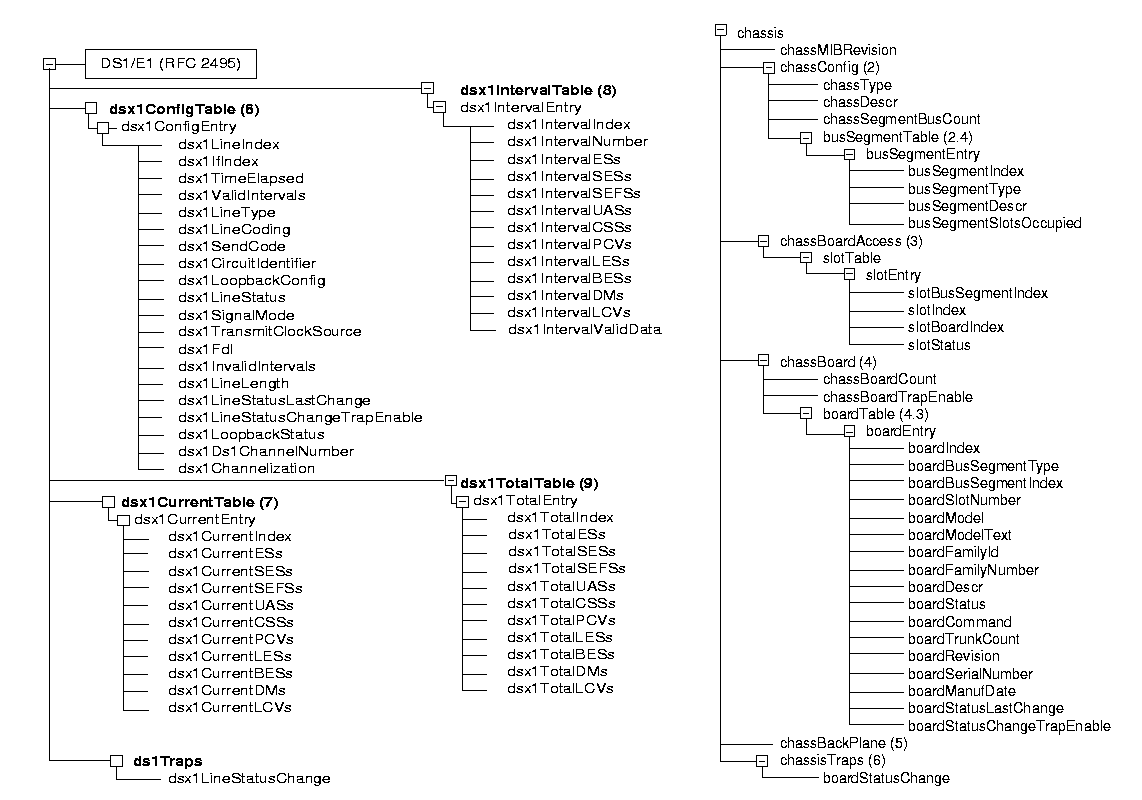
图14中左图给出了RFC2495对DS1/E1中继线的MIB信息树图,右图是NMS系统中对机架Chassis管理MIB约定。
3. SNMP的五种消息类型
SNMP中定义了五种消息类型:Get-Request、Get-Response、Get-Next-Request、Set-Request、Trap。
SNMP管理站用Get-Request消息从拥有SNMP代理的网络设备中检索信息,而SNMP代理则用Get-Response消息响应。Get-Next-Request用于和Get-Request组合起来查询特定的表对象中的列元素。如:
首先通过下面的原语获得所要查询的设备的接口数:
{iso org(3) dod(6) internet(1) mgmt(2) mib(1) interfaces(2) ifNumber(2)}
然后再通过下面的原语,进行查询(其中第一次用Get-Request,其后用Get-Next-Request):
{iso org(3) dod(6) internet(1) mgmt(2) mib(1) interfaces(2) ifTable(2)}
SNMP管理站用Set-Request 可以对网络设备进行远程配置(包括设备名、设备属性、删除设备或使某一个设备属性有效/无效等)。
SNMP代理使用Trap向SNMP管理站发送非请求消息,一般用于描述某一事件的发生。
2008-11-11
chenxu
2008年11月10日星期一
i 的 ubuntu配置流程
网络收集了些。很多相同也有很多雷同,也有很多不足,自己整理下满足自己需求!应该不算是剽窃吧!
系统安装完成后
1,修改root用户密码:
代码:
sudo passwd root
在 系统 > 系统管理 > 登录窗口 下配置系统管理员可以本地登录。
2,备份当前的源列表,以便日後需要时恢复:
sudo cp /etc/apt/sources.list /etc/apt/sources.list_backup
编辑源列表
gedit /etc/apt/sources.list
从以下各服务器列表内容中选择一段替换文件中的所有内容,为防止非官方源中软件包不全的问题, 请在sources.list文件中尾部添加一组官方源。
(1)Ubuntu.cn99.com更新服务器(江苏省常州市电信,推荐电信用户使用):
deb http://ubuntu.cn99.com/ubuntu/ intrepid main restricted universe multiverse
deb http://ubuntu.cn99.com/ubuntu/ intrepid-security main restricted universe multiverse
deb http://ubuntu.cn99.com/ubuntu/ intrepid-updates main restricted universe multiverse
deb http://ubuntu.cn99.com/ubuntu/ intrepid-proposed main restricted universe multiverse
deb http://ubuntu.cn99.com/ubuntu/ intrepid-backports main restricted universe multiverse
deb-src http://ubuntu.cn99.com/ubuntu/ intrepid main restricted universe multiverse
deb-src http://ubuntu.cn99.com/ubuntu/ intrepid-security main restricted universe multiverse
deb-src http://ubuntu.cn99.com/ubuntu/ intrepid-updates main restricted universe multiverse
deb-src http://ubuntu.cn99.com/ubuntu/ intrepid-proposed main restricted universe multiverse
deb-src http://ubuntu.cn99.com/ubuntu/ intrepid-backports main restricted universe multiverse
deb http://tw.archive.ubuntu.com/ubuntu intrepid main restricted universe multiverse
deb http://tw.archive.ubuntu.com/ubuntu intrepid-security main restricted universe multiverse
deb http://tw.archive.ubuntu.com/ubuntu intrepid-updates main restricted universe multiverse
deb http://tw.archive.ubuntu.com/ubuntu intrepid-backports main restricted universe multiverse
deb http://tw.archive.ubuntu.com/ubuntu intrepid-proposed main restricted universe multiverse
deb-src http://tw.archive.ubuntu.com/ubuntu intrepid main restricted universe multiverse
deb-src http://tw.archive.ubuntu.com/ubuntu intrepid-security main restricted universe multiverse
deb-src http://tw.archive.ubuntu.com/ubuntu intrepid-updates main restricted universe multiverse
deb-src http://tw.archive.ubuntu.com/ubuntu intrepid-backports main restricted universe multiverse
deb-src http://tw.archive.ubuntu.com/ubuntu intrepid-proposed main restricted universe multiverse
(2)中国台湾省台湾大学更新服务器
deb http://ubuntu.csie.ntu.edu.tw/ubuntu/ gutsy main restricted universe multiverse
deb-src http://ubuntu.csie.ntu.edu.tw/ubuntu/ gutsy main restricted universe multiverse
deb http://ubuntu.csie.ntu.edu.tw/ubuntu/ gutsy-updates main restricted universe multiverse
deb-src http://ubuntu.csie.ntu.edu.tw/ubuntu/ gutsy-updates main restricted universe multiverse
deb http://ubuntu.csie.ntu.edu.tw/ubuntu/ gutsy-backports main restricted universe multiverse
deb-src http://ubuntu.csie.ntu.edu.tw/ubuntu/ gutsy-backports main restricted universe multiverse
deb http://ubuntu.csie.ntu.edu.tw/ubuntu/ gutsy-security main restricted universe multiverse
deb-src http://ubuntu.csie.ntu.edu.tw/ubuntu/ gutsy-security main restricted universe multiverse
deb http://ubuntu.csie.ntu.edu.tw/ubuntu/ gutsy-proposed main multiverse restricted universe
deb-src http://ubuntu.csie.ntu.edu.tw/ubuntu/ gutsy-proposed main restricted universe multiverse
保存编辑好的文件,执行以下命令更新
sudo apt-get update #这一步是更新你的源列表,换源後必须执行
sudo apt-get dist-upgrade #这一步是更新软件,如果你对新版本软件的需求不是那么迫切,可以不执行
3,安装语言包 (8.10语言包是最新的不用安装)
系统 -> 系统管理 -> 语言支持,在列表中的Chinese条目打勾。
同时将默认语言修改为Chinese(中国)并确定。
配置字体,使中文看起来更漂亮(可选)
sudo fontconfig-voodoo -f -s zh_CN
4,字体设置,我感觉没必要设置
二,软件安装
5,安装多媒体解码器
sudo apt-get install audacious audacious-plugins audacious-plugins-extra libdvdcss2 gstreamer0.10-pitfdll gstreamer0.10-plugins-bad
gstreamer0.10-plugins-bad-multiverse gstreamer0.10-plugins-ugly-multiverse
libavcodec1d libavutil1d libcdaudio1 libdvdnav4 libfaad2-0 libfreebob0
libgsm1 libjack0 libmjpegtools0c2a libmms0 libopenspc0 libquicktime1
libsoundtouch1c2
或者:
sudo apt-get install ubuntu-restricted-extras
安装mplayer播放器
sudo apt-get install mplayer-fonts mplayer mplayer-skins mozilla-mplayer
或者:
sudo apt-get install smplayer
6.安装英汉辞典
sudo apt-get install stardict stardict-cdict-gb stardict-cedict-gb stardict-hanzim stardict-langdao-ce-gb stardict-langdao-ec-gb stardict-oxford-gb stardict-xdict-ce-gb stardict-xdict-ec-gb
7.安装设置Firefox浏览器
ireFox作为目前上升潜力最大的浏览器软件,赢得了用户的一致肯定,其速度以及安全性更是作为此款浏览器的特色受到大家的追捧,不过如果用得不好,可能会感觉不是像宣传的那么快,比如我以前就觉得dns解析的速度比较慢。其实主要原因都是设置没有正确,下面就是一些让你能够享受firefox真正速度所需要修改的选项:
首先在浏览器地址栏里输入"about:config",等系统调用完毕之后按照下列步骤:
更改 "network.http.pipelining" 为 ture
更改 "network.http.pipelining.firstrequest" 为 true
更改 "network.http.proxy.pipelining" ture
更改 "network.dns.disableIPv6" 为 ture
更改 "network.http.pipelining.maxrequests"为32,意思是同时可以接受32条申请,这个可以尽量高,建议自己调试一下
更改 "nglayout.ititialpaint.delay" 为 0
(1)安装flash插件
sudo apt-get install flashplugin-nonfree
(2)安装插件/扩展
查看firefox当前所安装的插件,在地址栏中输入:
about:plugins
http://addons.mozine.cn/firefox/88/
点击立即安装Fasterfox (这个扩展用于加速firefox)
http://addons.mozine.cn/firefox/8/
点击立即安装Tab Mix Plus (这个你以后自己研究,总之有用)
http://addons.mozine.cn/firefox/89/
点击立即安装DownThemAll!(这个用于以后下载东西用,是下载插件)
http://addons.mozine.cn/firefox/377
立即安装DownloadHelper (用于下载优酷,土豆,等视频网站的flv视频)
http://addons.mozine.cn/firefox/373/
立即安装Batch Download(用于批量下载图片,找个色网自己happy去吧)
从这个地址安装多线程下载扩展downthemall :
http://addons.mozine.cn/firefox/89/
从这个地址安装在线观看视频扩展mediawarp :
http://addons.mozine.cn/firefox/116/
从这个地址安装广告过滤扩展Adblock_Plus:
http://addons.mozine.cn/firefox/125/
8,安装支持BT/电驴/Gnutella1/Gnutella2等下载软件
(1)安装BT下载软件
在Ubuntu中,打开终端,执行以下命令,或使用新立得,在其中搜索azureus并标记安装。
sudo apt-get install azureus
安装完成後的快捷方式在应用程序 -> Interne t-> Azureus,该软件支持Bit Torrent协议。
安装电驴下载软件(可选)
(2)安装支持p2p/ftp/http的下载软件mldoneky。
在Ubuntu中,打开终端,执行以下命令,或使用Adept/新立得,在其中搜索并标记安装。
sudo apt-get install kmldonkey mldonkey-server
安装过程中,需要用户配置是否在开机时自动启动:
mldonkey-server(Launch MLDonkey at startup?
这时建议选择"是",以方便进行配置。若选择是以後,在接下来的配置过程中对大部份选项都用默认设置,
不过在设置的帐号密码时,最好重新设置下。安装完mldonkey以後,若想开机不自行启动mldonkey-server,
可以运行sudo dpkg-reconfigure mldonkey-server进行设置。
当完成kmldonkey mldonkey-server的安装以後,可以在firefox或者konqueror等浏览器的地址栏里
输入http://127.0.0.1:4080/ 来直接访问mldonkey,也可以使用快捷方式(应用程序 -> Internet -> KMLDonkey)。
mldonkey缺省只支持电驴(edonkey2000)协议,若要支持BT/ftp/http/Gnutella等协议,需自行在配置菜单里
开启。详细步骤请参考文档或自行摸索。
安装后必备的修改
安装完系统,你可能会发现自己的Ubuntu在启动时没有Usersplash出现,整个启动过程都是黑屏,直到X启动。不要因为看到黑屏就以为系统死机
了,耐心的等待X的启动。如果发现显示器没有信号输出(注意区别于黑屏),动一下鼠标看看。这是Gutsy的一个Bug,解决方法如下:
登录系统后,打开终端(如果你不知道怎么打开,请先看后文),执行下列命令(需要联网) :
sudo cp -p /boot/grub/menu.lst ~/menu.lst-bak && cp -p
/etc/usplash.conf ~/usplash.conf-bak && sudo aptitude install
startupmanager && gksudo startupmanager && echo '--
Please reboot your computer!'
三,系统优化:
a. 在右键菜单中加入打开终端:
代码:
sudo apt-get install nautilus-open-terminal
b. 系统服务管理软件:
代码:
sudo apt-get install bum
c. 修改GrubSplash:
到http://www.gnome-look.org下载一个喜欢的grub splash, 重命名为splash.xpm.gz
代码:
sudo mv splash.xpm.gz /boot/grub/
修改你的/boot/grub/menu.lst,在操作系统选择部分前面添加一行:
代码:
splashimage=(hd0,x)/boot/grub/splash.xpm.gz
d. 安装rar支持:
代码:
sudo apt-get install rar unrar
e. 安装vim,以让它成为我们熟悉的vim,而不是vi。 Very Happy
代码:
sudo apt-get install vim-full
四,收尾工作
deb文件备份方法
sudo cp /var/cache/apt/archives/*.deb /backup/deb 或者
Sudo tar -cf soft.tar /var/cache/apt/archives/
份安装的软件列表
1. 执行备份操作:dpkg --get-selections > installed-software.log,这将当前系统中已安装的软件保存到 installed-software.log 中。
2. 在还原时使用 dpkg --set-selections < installed-software.log 导入软件列表,再利用 dselect 工具安装软件。
重新安装系统后,可以在终端输入以下命令:
cd /backup/deb/ 在终端进入备份的目录
sudo cp *.deb /var/cache/apt/archives/ 复制所有文件到/var/cache/apt/archives/ 目录
sudo apt-get update 更新
五,桌面优化
1,在终端里 键入gconf-editor
在 Ubuntu 的系统工具 - 配置管理器 - /apps/nautilus/icon_view/default_zoom_level 设置为 small(也就是75%)就可以了,默认的是standard。这时的桌面图标大小就与 Windows 下的图标差不多大小了
/apps/nautilus/desktop/computer_icon_visible 显示我的电脑
/apps/nautilus/desktop/home_icon_visible 显示我的目录
/apps/nautilus/desktop/network_icon_visible 显示我的网络
/apps/nautilus/desktop/volumes_visible 把这个钩去了连接的光驱或者网络盘符就不会显示出来了
desktop。在右侧找到名为trash_icon_visible的选项,打上勾。
这样,你的Ubuntu桌面上就会出现熟悉的回收站图标了
2,快捷键
* 打开主菜单 = Alt + F1
* 运行 = Alt + F2
* 显示桌面 = Ctrl + Alt + d
* 最小化当前窗口 = Alt + F9
* 最大化当前窗口 = Alt + F10
* 关闭当前窗口 = Alt + F4
* 截取全屏 = Print Screen
* 截取窗口 = Alt + Print Screen
默认特殊快捷键
* 展示所有窗口程序 = F10
* 展示当前窗口最上层程序 = F11
* 展示当前窗口所有程序 = F12
* 切换窗口 = Alt + Tab
* 旋转3D桌面 = Ctrl + Alt + 左/右箭头(也可以把鼠标放在标题栏或桌面使用滚轮切换)
* 旋转3D桌面(活动窗口跟随) = Ctrl + Shift + Alt + 左/右箭头
* 手动旋转3D桌面 = Ctrl + Alt + 左键单击并拖拽桌面空白处
* 窗口透明/不透明 = possible with the "transset" utility or Alt + 滚轮
* 放大一次 = 超级键 + 右击
* 手动放大 = 超级键 + 滚轮向上
* 手动缩小 = 超级键 + 滚轮向下
* 移动窗口 = Alt + 左键单击
* 移动窗口时贴住边框 = 左键开始拖动后再 Ctrl + Alt
* 调整窗口大小 = Alt + 中击
* Bring up the window below the top window = Alt + middle-click
* 动态效果减速 = Shift + F10
* 水纹 = 按住 Ctrl+超级键
* 雨点 = Shift-F9
* 桌面展开= Ctrl + Alt + 下箭头,然后按住 Ctrl + Alt 和左/右箭头选择桌面
2008-11-10
chenxu
2008年11月6日星期四
[转]Ubuntu 分区和文件系统的选择
Ubuntu 分区和文件系统的选择
Category: Ubuntu, Author: Nicky, Popularity: 50%对新手来说转移到 Ubuntu 第一件头痛的事情就是分区,因为它和 Windows 上的分区方式有很大的不同,在分区前首先得明白两件事,第一、Linux 的分区规定,第二、Linux 的文件系统,当你确定了文件系统后就可以选择一个适合自己的分区方案分区了。
第一、Linux 的分区规定
在 Linux 中规定 IDE 设备 (PATA和SATA) 前缀为 hd,SCSI 设备前缀为 sd,如:第一个 IDE 设备名为 hda,第二个名为 hdb。每一个硬盘最多只能有 4 个主分区,在 Linux 中最多可以划分 16 个分区 (包括逻辑分区),并规定主分区和扩展分区占用 1 ~ 16 编号中的前 4 个。那么 hda1, hda2, hda3, hda4 就代表第一个 IDE 设备中的三个主分区和一个扩展分区,而 hda5 ~ hda16 就是逻辑分区咯。
提示:GRUB 的分区规定有所不同,它是以数字来表示设备和分区的编号,而且是从 0 开始的,例如 Linux 分区 hda1 和 hda6,在 GRUB 里分别用 (hd0,0) 和 (hd0,5) 来表示。
第二、Linux 的文件系统
Linux 下的文件系统种类很多,如今的 Linux 内核都能很好的支持它们,在终端下输入 ls -l /lib/modules/`uname -r`/kernel/fs 查看你的内核所支持的文件系统。虽然文件系统种类多,但推荐大家使用的还是 ext3 和 ReiserFS 这类日志式文件系统 (Journal File System),好处就是安全性高,即使突然断电也能很好的保持数据完好,而且在速度上也有一定的优势。
常见的日志式文件系统有 NTFS, ext3, ReiserFS, SGI 的 XFS, IBM 的 JFS 等,微软的 NTFS 是最早的日志式文件系统,但 Linux 不直接支持,很多流行的 Linux 发行版都把 ext3 当成默认文件系统,原因是它能很容易地从 ext2 升级,ReiserFS 就没办法,连它自己的版本升级都要将磁盘重新格式化,但 ReiserFS 处理大量小文件存储操作很有优势,产生的磁盘碎片也很少,也不会像 ext3 一样生成讨厌的 lost+fount 目录。
第三、分区方案
Linux 下最少得有 2 个分区,一个是 /swap 交换分区,一个是 / 根分区。但一般人喜欢把 /boot /home /usr /var 这些挂载到单独的分区。为什么喜欢把 /boot 单独分出来,是因为一些老主板不支持大硬盘,这样就可以把 /boot 单独存放在硬盘的 1024 柱面内,不过现在还有这个必要吗?把 /var 单独分出来的原因是,它下面存放了一些日志和常变动的零时文件,容易产生碎片,而 /usr 就相当于 Windows 下面的 Program files+Windows 目录。
那么 /swap 交换分区需要的大小,根据官方的说法,应该是实际内存的两倍,但从实际情况来看,不建议超过 1G,不低于 128M。
综上所述,我建议一般桌面用户选用 ReiserFS 文件系统,分区方案如下 (80G):
/swap 512M
/ 8G
/home 70G
本文仅供参考。
2008-11-06
chenxu
订阅:
博文 (Atom)